
Como instalar SSD no PS5 (M.2 NVMe): passo a passo seguro + checklist (2026)
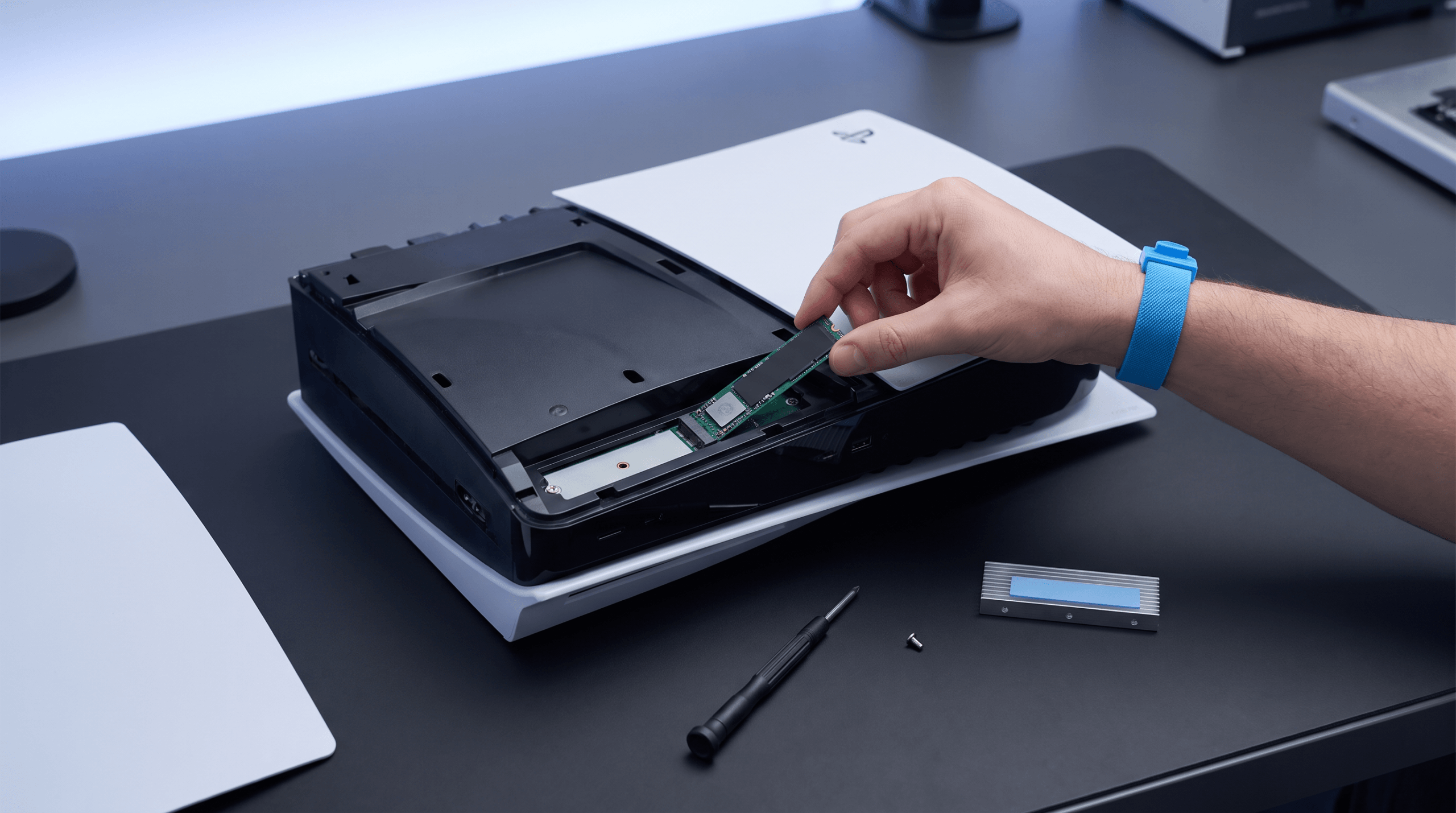
Se você quer saber como instalar SSD no PS5, dá para fazer em casa com calma e segurança. O segredo é simples: escolher um SSD compatível, usar dissipador adequado e seguir a ordem certa. A maioria dos problemas acontece por pressa: parafuso errado, espaçador fora do lugar, SSD torto ou dissipador alto demais.
Este guia mostra o procedimento de instalação. Já a decisão de qual SSD comprar depende de capacidade, preço, heatsink e perfil de uso. Para isso, o ranking de melhor SSD para PS5 complementa este passo a passo com opções por custo-benefício, desempenho e uso real.
Depois da instalação, o ganho principal é espaço e praticidade: mais jogos instalados, menos apaga-e-baixa e menos estresse com biblioteca cheia. Para quem quer montar o ecossistema completo, também vale pensar em um controle PS5 original extra e em quais jogos de PS5 realmente vão ocupar esse novo armazenamento.
Aviso importante: este conteúdo é informativo. Desligue o console, remova os cabos e siga o manual oficial da Sony se tiver qualquer dúvida. Danos por força, peça incompatível ou instalação errada são responsabilidade do usuário.
Checklist antes de começar
- Desligue o console pelo menu e aguarde apagar totalmente.
- Retire o cabo de energia, HDMI e qualquer USB conectado.
- Trabalhe em uma mesa limpa, firme e bem iluminada.
- Tenha uma chave Phillips pequena, geralmente PH0 ou PH1.
- Confirme se o SSD é M.2 NVMe, não M.2 SATA.
- Confirme se o SSD tem dissipador/heatsink compatível com o espaço do PS5.
Dica prática: tire uma foto do compartimento M.2 antes de mexer. Se você se perder com parafuso, espaçador ou posição, a foto ajuda a voltar ao ponto inicial.
Compatibilidade: o que conferir no SSD para PS5
O PS5 usa SSD M.2 NVMe PCIe. O detalhe que confunde muita gente é que “M.2” fala do formato físico, mas não garante que o SSD seja compatível. Existem SSDs M.2 SATA que podem até parecer parecidos, mas não servem para essa instalação.
| Item | O que significa na prática | Risco se ignorar |
|---|---|---|
| Padrão | Precisa ser M.2 NVMe PCIe, não M.2 SATA. | Pode não funcionar |
| Velocidade | Prefira modelos próprios para PS5 ou que indiquem leitura sequencial alta no rótulo. | Desempenho inadequado |
| Tamanho físico | O comprimento do SSD precisa encaixar no slot e no espaçador correto. | Pode ficar torto |
| Heatsink | Dissipador ajuda a controlar temperatura, mas não pode ser alto demais. | Não fecha ou aquece |
| Formatação | Ao ligar, o PS5 deve detectar o M.2 e pedir para formatar. | Procedimento normal |
Sem promessa exagerada: SSD não melhora gráfico nem aumenta FPS. O ganho real é armazenamento, organização e menos atrito na rotina, principalmente para quem mantém muitos jogos instalados.
5 itens essenciais para a instalação dar certo
Antes do passo a passo, estes são os pontos que mais evitam dor de cabeça. Eles não são “extras”; são a diferença entre uma instalação tranquila e uma instalação improvisada.
SSD M.2 NVMe compatível
O que conferir: se o modelo é NVMe, se tem velocidade adequada e se o tamanho físico cabe no slot do PS5.
Erro comum: comprar qualquer “M.2” achando que todos são iguais.
Heatsink ou dissipador adequado
Por que importa: SSD esquenta em uso real. O dissipador ajuda a manter estabilidade térmica.
Erro comum: usar dissipador alto demais e depois não conseguir fechar o compartimento.
Chave Phillips pequena
O que importa: a chave precisa encaixar bem para não espanar o parafuso.
Erro comum: usar chave grande ou torta e “mastigar” a cabeça do parafuso.
Espaçador na posição certa
O que é: a pecinha que apoia o SSD conforme o comprimento do modelo.
Erro comum: parafusar sem apoio correto e deixar o SSD torto ou tensionado.
Calma para fazer sem força
O que muda: a instalação é simples, mas exige paciência. Quando algo não encaixa, normalmente é posição errada, não falta de força.
Erro comum: pressionar, torcer ou forçar peça plástica achando que é normal.
Como instalar SSD no PS5: passo a passo com fotos
O procedimento é direto: desligar, abrir, ajustar o espaçador, encaixar o SSD, parafusar, fechar e formatar. Siga na ordem e sem pular etapa.
Desligue e desconecte tudo
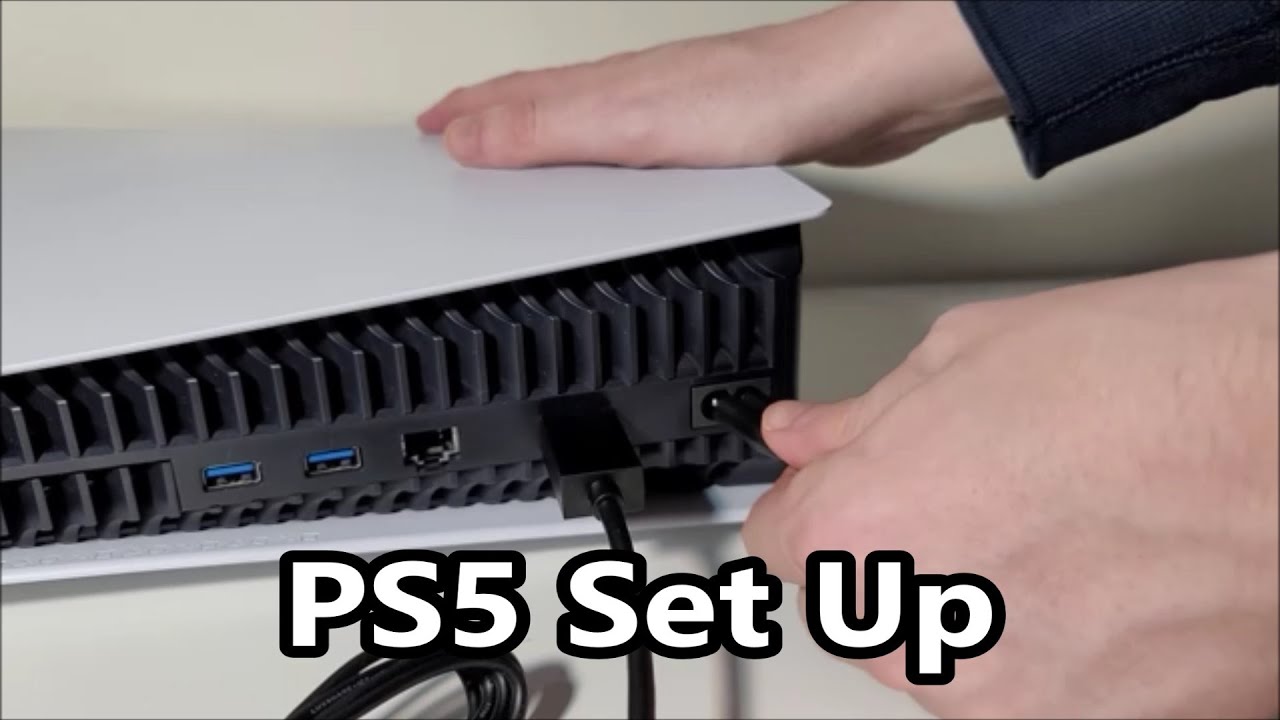
Objetivo: trabalhar com o console totalmente desligado e sem cabo puxando.
- Desligue o PS5 pelo menu.
- Retire o cabo de energia.
- Desconecte HDMI e USB.
- Aguarde 1 ou 2 minutos antes de abrir.
Dica deixe os parafusos sempre no mesmo lugar para não perder peças pequenas.
Remova a tampa lateral com cuidado
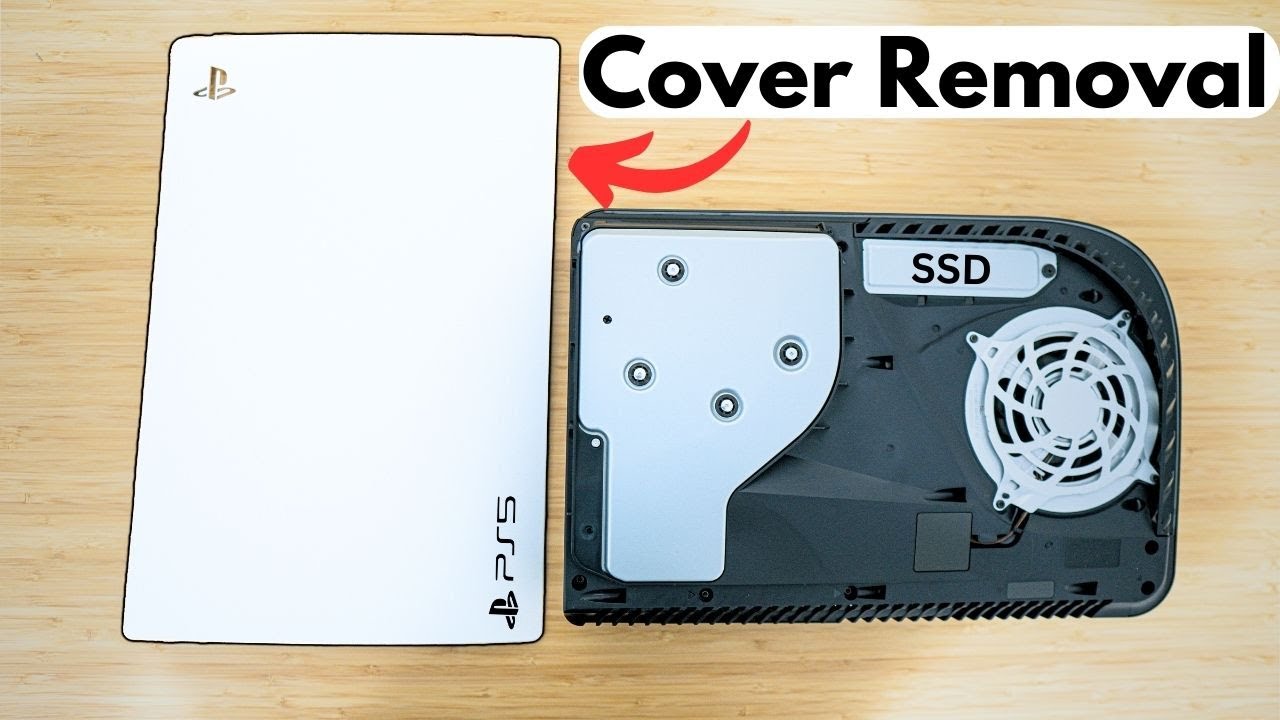
Objetivo: acessar o compartimento do M.2 sem arranhar ou forçar a carcaça.
- Posicione o console em superfície firme.
- Desencaixe a tampa com movimento controlado.
- Não use chave ou objeto metálico como alavanca.
- Guarde a tampa em local seguro.
Atenção se estiver muito duro, pare e confira a posição. Forçar plástico é onde nasce prejuízo.
Abra o compartimento M.2 e ajuste o espaçador
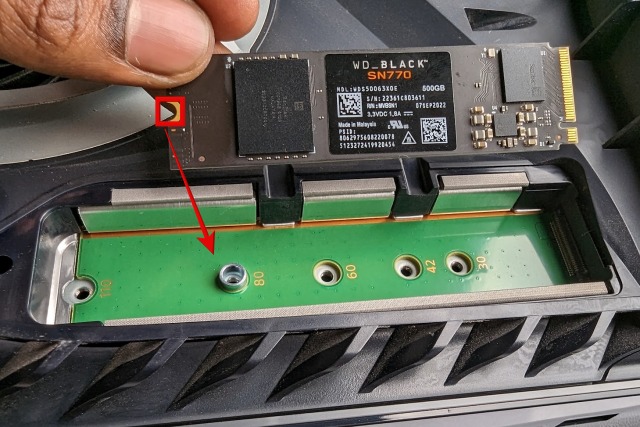
Objetivo: deixar o ponto de apoio na posição do seu SSD.
- Localize a tampa metálica do slot M.2.
- Remova o parafuso da tampa metálica.
- Reposicione o espaçador conforme o tamanho do SSD.
- Separe o parafuso com cuidado.
Dica SSD sem apoio correto fica torto. Não parafuse “no ar”.
Encaixe o SSD em diagonal, sem força
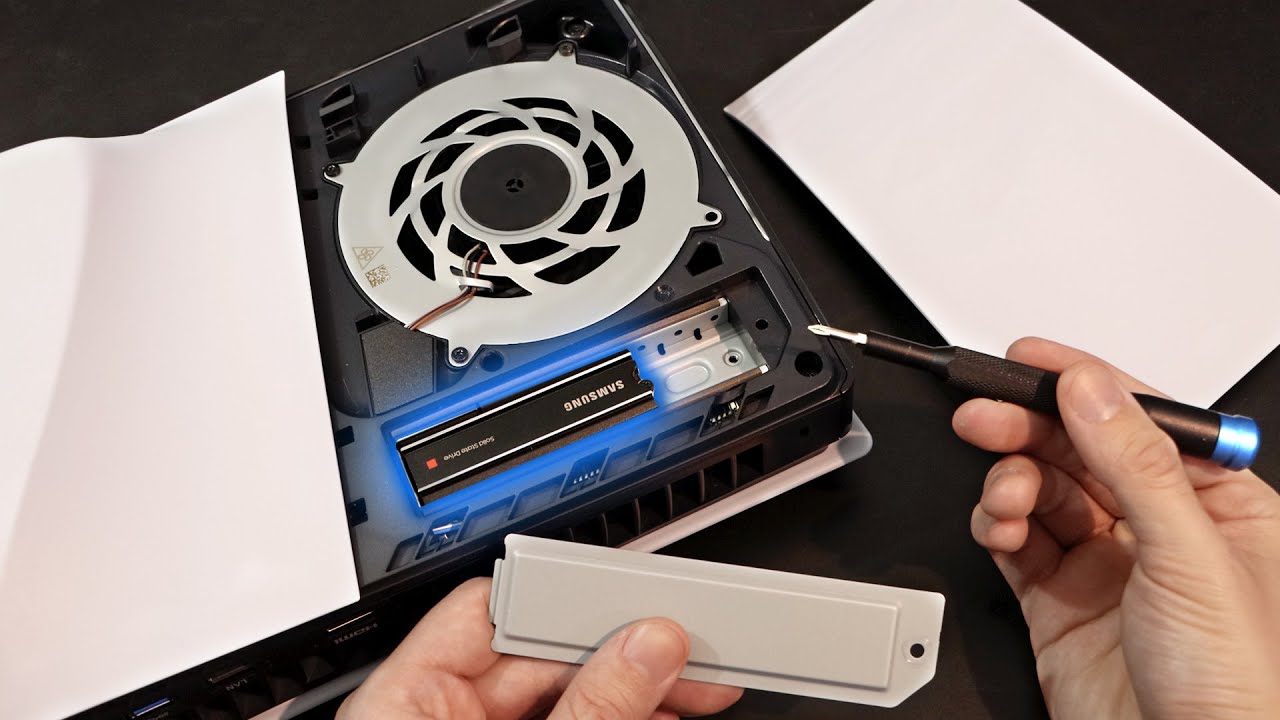
Objetivo: encaixar o SSD no conector sem pressionar torto.
- Alinhe o conector do SSD.
- Encaixe em diagonal, com movimento leve.
- Depois abaixe o SSD até encostar no espaçador.
- Confira se ele ficou alinhado.
Sinal bom o SSD entra firme e fica reto. Se precisa de força, algo está errado.
Parafuse e confira o heatsink
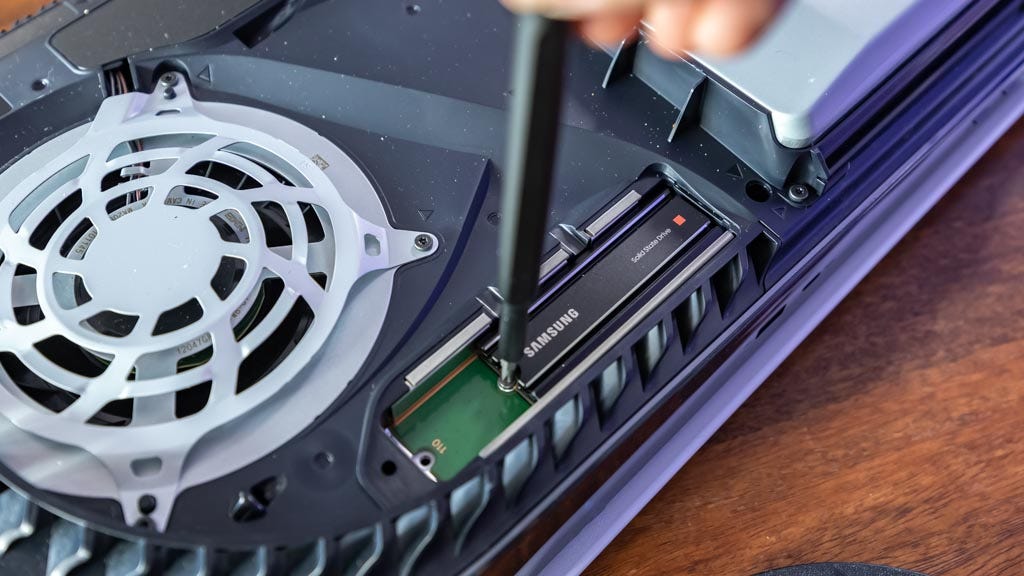
Objetivo: fixar o SSD sem excesso de pressão e garantir dissipação adequada.
- Parafuse o SSD no espaçador.
- Não aperte além do necessário.
- Confira se o dissipador não passa da altura do compartimento.
- Recoloque a tampa metálica do M.2.
Pegadinha se a tampa não fecha, não force. Revise o dissipador.
Feche, ligue e formate o SSD

Objetivo: finalizar a instalação e preparar o SSD para uso no console.
- Recoloque a tampa externa do PS5.
- Conecte energia e HDMI.
- Ligue o console.
- Quando o PS5 detectar o M.2, aceite a formatação.
- Depois, ajuste onde novos jogos serão instalados.
Normal o PS5 pode mostrar uma tela de teste de velocidade. Isso faz parte do processo.
Erros comuns ao instalar SSD no PS5
- Comprar SSD M.2 SATA: o formato pode parecer parecido, mas não é o padrão certo para o PS5.
- Ignorar dissipador: SSD rápido esquenta; heatsink adequado ajuda na estabilidade.
- Usar dissipador alto demais: se a tampa metálica não fecha, o conjunto não está adequado.
- Colocar o espaçador no lugar errado: o SSD fica inclinado ou tensionado.
- Espantar parafuso: acontece por chave ruim, ângulo errado ou força exagerada.
- Instalar com pressa: a maioria dos erros é ansiedade, não dificuldade técnica.
Regra anti-hype: instalação correta é simples e quase sem emoção. Atalho, força e improviso é que deixam caro.
Depois de instalar: formatação, teste e boas práticas
- Formate o SSD quando o PS5 pedir.
- Entre em Configurações → Armazenamento e veja se o M.2 aparece.
- Defina se novos jogos vão para o armazenamento interno ou para o M.2.
- Transfira alguns jogos e teste normalmente.
- Se o console não reconhecer, desligue e revise encaixe, espaçador e compatibilidade.
O SSD não é um “turbo mágico”. Ele resolve espaço e rotina. Para quem vive apagando jogo, atualizando biblioteca ou alternando títulos pesados, isso já é uma melhoria bem prática.
Depois do SSD: faz sentido melhorar o resto do setup?
Instalar um SSD costuma ser o primeiro upgrade prático do PS5, porque libera espaço para manter mais jogos instalados. A partir daí, a escolha fica mais pessoal: um segundo controle PS5 original pode fazer sentido para multiplayer local ou para alternar enquanto um carrega, e um guia de melhores jogos de PS5 ajuda a decidir o que realmente vale ocupar espaço no novo M.2.
Já a TV para PS5 só entra na conversa se você está montando setup completo para aproveitar recursos como 4K, HDR e 120 Hz. Ela não tem relação direta com instalar SSD, mas pode fazer parte da decisão quando o objetivo é melhorar a experiência geral do console.
Perguntas frequentes sobre como instalar SSD no PS5
- Instalar SSD no PS5 anula garantia?
- O PS5 tem slot M.2 próprio para expansão de armazenamento. O cuidado é evitar danos físicos por força, peça errada ou instalação malfeita. Em caso de dúvida, consulte a documentação oficial da Sony para sua região.
- Precisa mesmo de heatsink no SSD do PS5?
- É recomendado usar dissipação adequada para manter estabilidade térmica. O ponto importante é que o heatsink também precisa caber no compartimento do PS5.
- O PS5 sempre pede para formatar o SSD?
- Sim. Ao detectar um M.2 novo, o PS5 prepara o SSD para funcionar no sistema. Isso apaga dados existentes no SSD, então use um SSD sem arquivos importantes.
- O que fazer se o PS5 não reconhecer o SSD?
- Desligue o console, desconecte da tomada e revise se o SSD é NVMe compatível, se está bem encaixado em diagonal, se o espaçador está na posição correta e se o parafuso foi fixado sem deixar o SSD torto.
- Qual SSD escolher para o PS5?
- Depende de capacidade, velocidade, heatsink, preço e garantia. Para comparar modelos por perfil, use o guia de melhor SSD para PS5 antes de comprar.
- SSD no PS5 melhora FPS ou gráfico?
- Não. O objetivo principal é expandir o armazenamento e facilitar a rotina com jogos instalados. Ele não transforma qualidade gráfica nem desempenho de gameplay por conta própria.
Conclusão
Agora você já sabe como instalar SSD no PS5 de forma segura: desligar tudo, remover a tampa, abrir o compartimento M.2, ajustar o espaçador, encaixar o SSD em diagonal, parafusar, fechar e formatar.
A parte mais importante não é força nem pressa, é compatibilidade e cuidado. Escolha um SSD adequado, confira o heatsink e siga o passo a passo com calma. O resultado é simples: mais espaço para jogos e menos dor de cabeça com armazenamento cheio.
Referências
- PlayStation Support — Como instalar um SSD M.2 em um console PS5.
- PlayStation Support — Requisitos de SSD M.2 para consoles PS5.
Este conteúdo é editorial e educativo. Procedimentos, requisitos e telas do sistema podem variar conforme versão do console e atualização do software.